С чего начать
Пять шагов от пустого аккаунта до сметы, которую можно отправить заказчику. Всё остальное в инструкции — подробности к этим шагам.
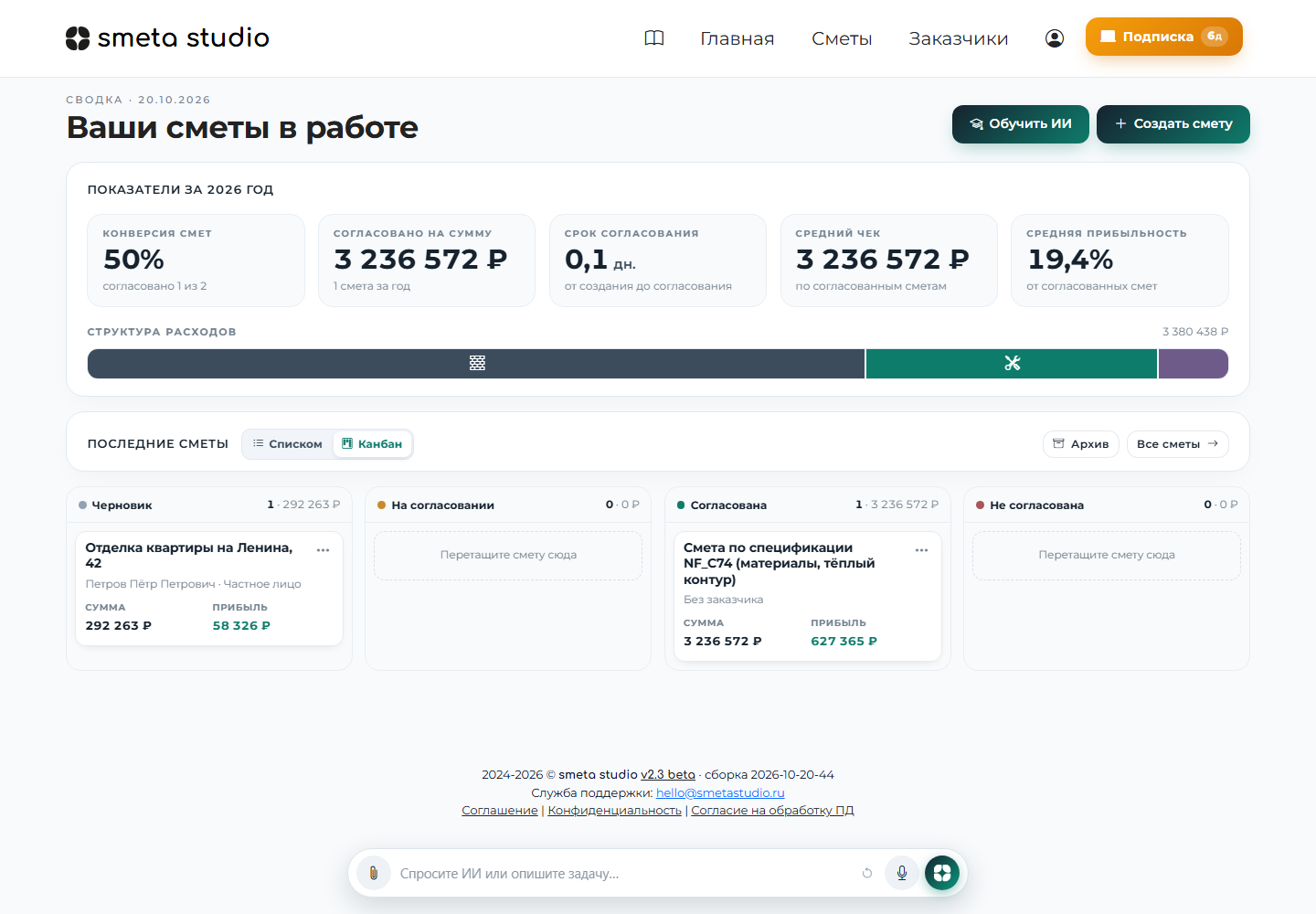
Обучение ИИ
Обучение помогает ИИ понять, как работаете именно вы: какие разделы, материалы, формулировки и цены используете. Это не обязательный шаг, но с ним новые сметы получаются ближе к вашим.
Зачем это нужно
- Меньше ручных правок. ИИ запоминает типичные разделы, последовательность работ и привычные формулировки.
- Ваши материалы и ориентиры по ценам. Из старых смет и КП он берёт позиции, единицы измерения и стоимость.
- Единый стиль. Новые сметы выглядят так же, как те, что вы уже отправляли заказчикам.
- Быстрее старт. Вместо подробного описания каждой позиции достаточно назвать объект и объём.
Как обучить
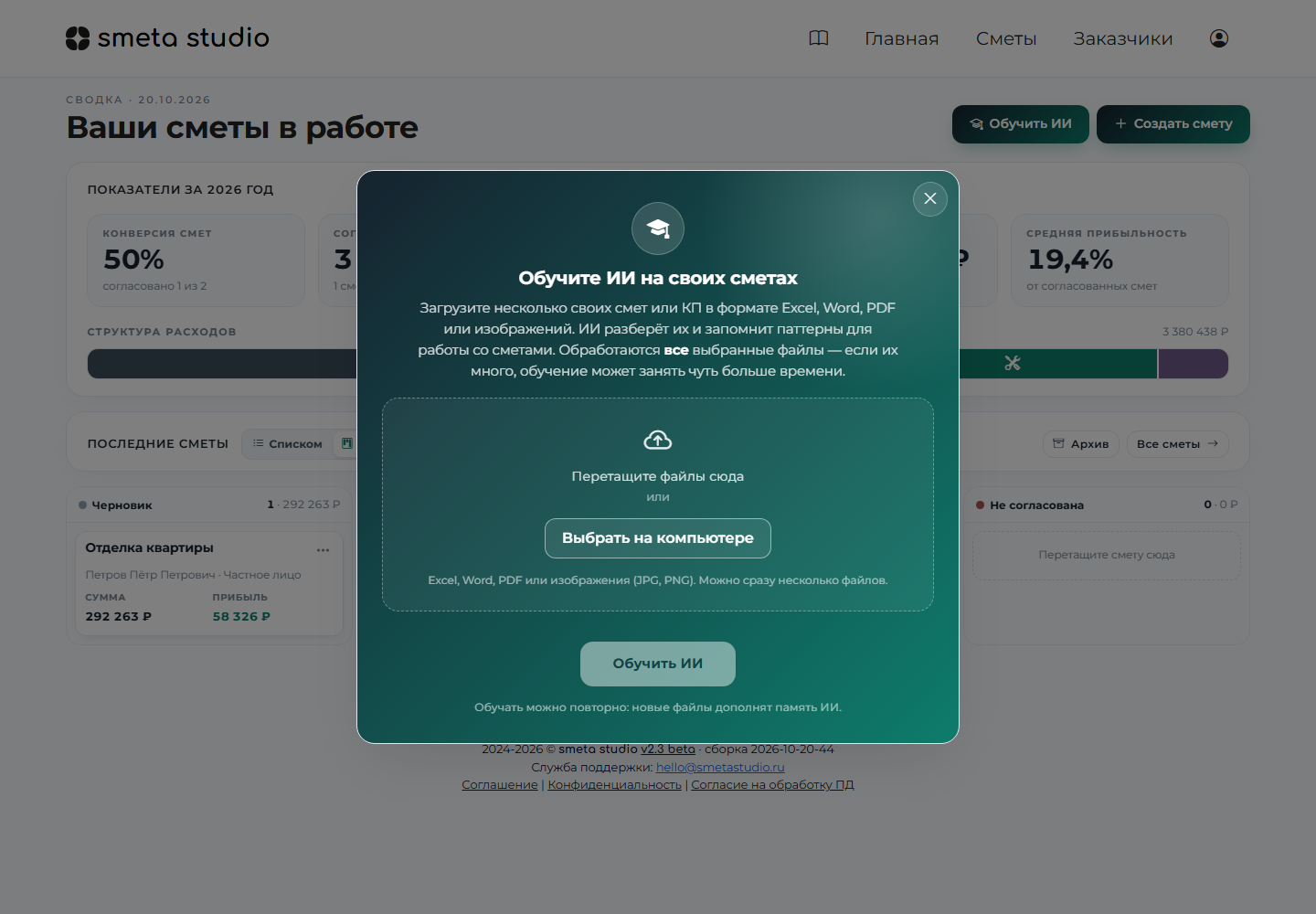
Файлы сохраняются в вашем аккаунте. Обучение можно повторять: новые документы дополняют память, а не заменяют её. Если загрузить слишком много файлов сразу, обработка займёт больше времени.
Компания и налоги
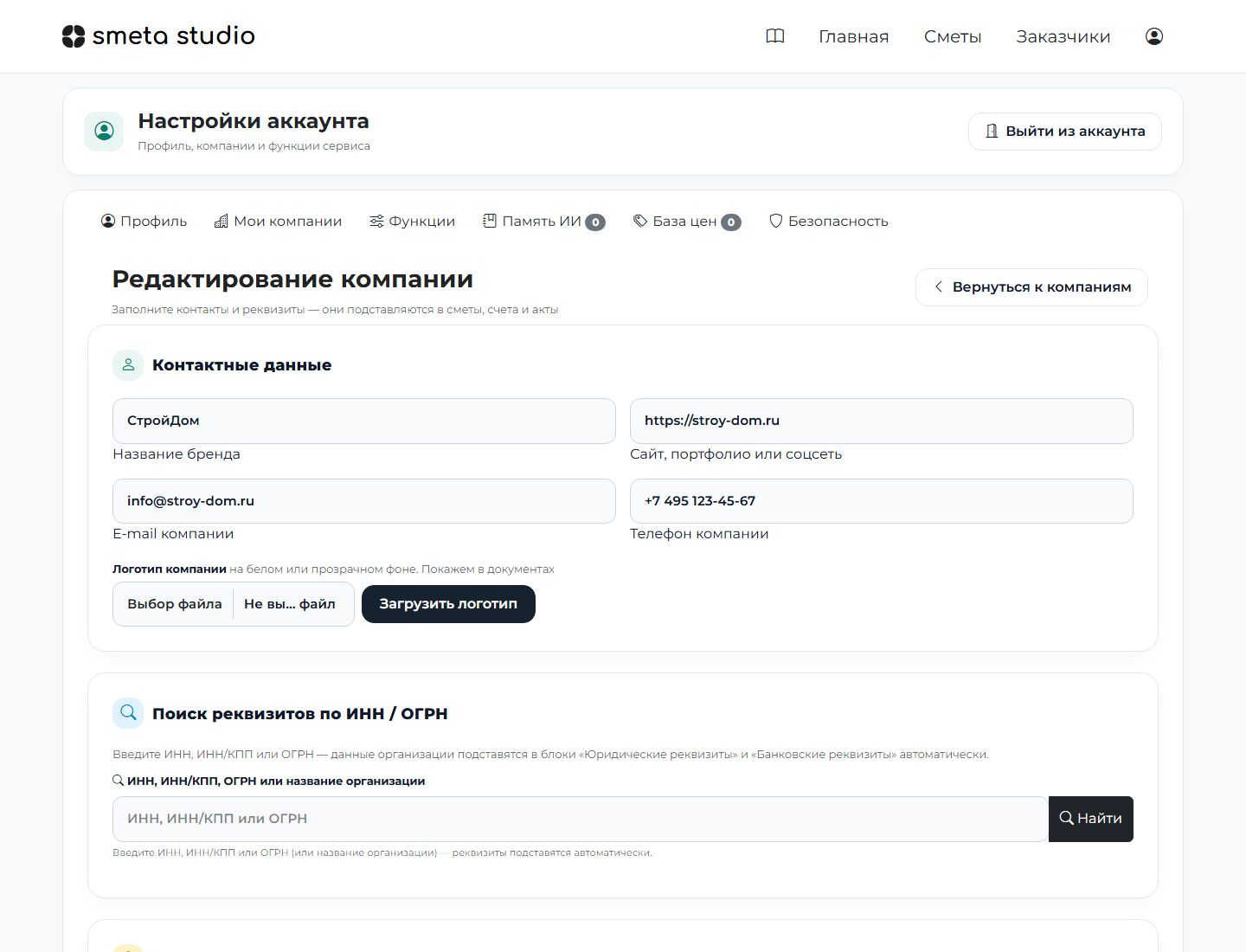
Компания — источник реквизитов для документов и налоговых расчётов. Можно вести несколько компаний и переключать основную.
Как добавить компанию
Компания со звездой считается основной: именно она подставляется в новые сметы. Остальные доступны в списке выбора внутри сметы. Переключить основную можно в меню компании.
На что влияют налоги
- Тип и ставка налога — строка «Включая налог» и показатель прибыли в смете, а также суммы в закрывающих документах.
- НДС — «Нет», «Уже включён в цены» или «Начислить сверху». От этого зависит итог и графы УПД, КС-2, КС-3.
- Реквизиты — шапка и подвал КП, счёта, акта, УПД; QR-код в счёте.
Заказчики
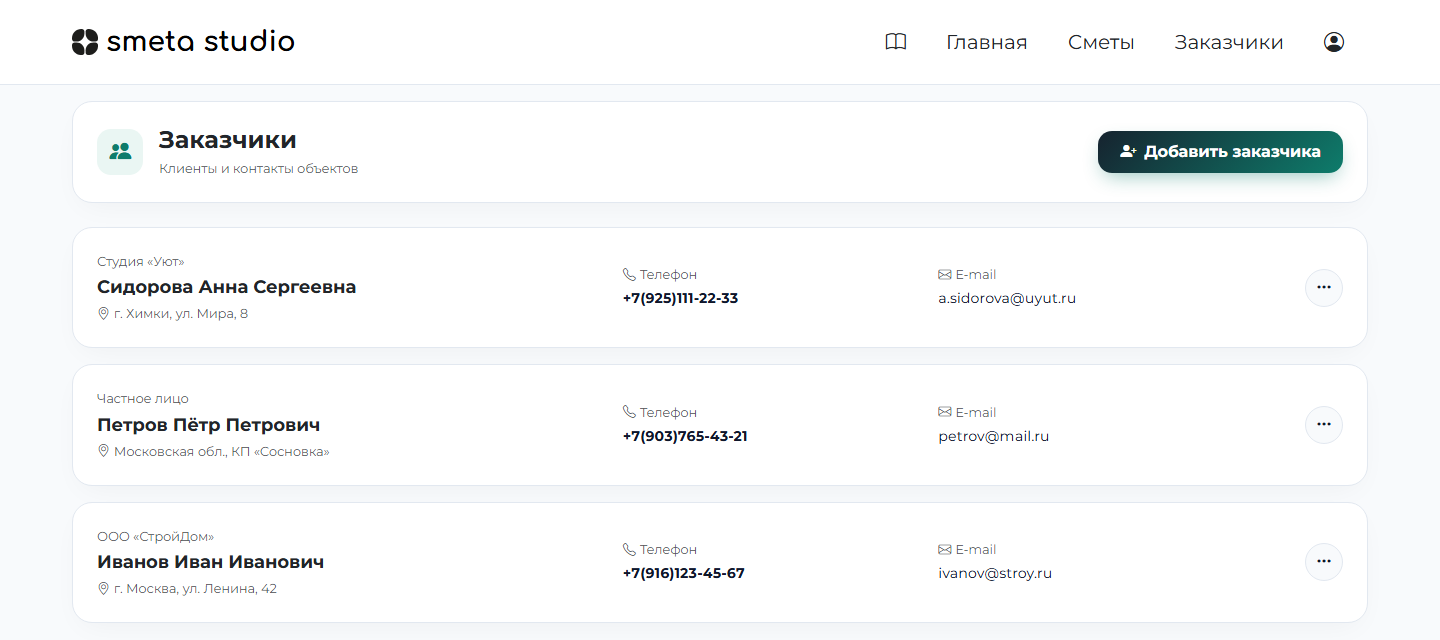
Карточка заказчика хранит контакты и реквизиты, которые подставляются в КП, счета и акты. Из карточки удобно начинать новую смету.
Добавить заказчика
Заказчики → Добавить заказчика: ФИО, телефон, e-mail, должность, компания и адрес объекта. Обязательных полей минимум — можно заполнить только имя и телефон, остальное позже.
Автозаполнение по ИНН / ОГРН
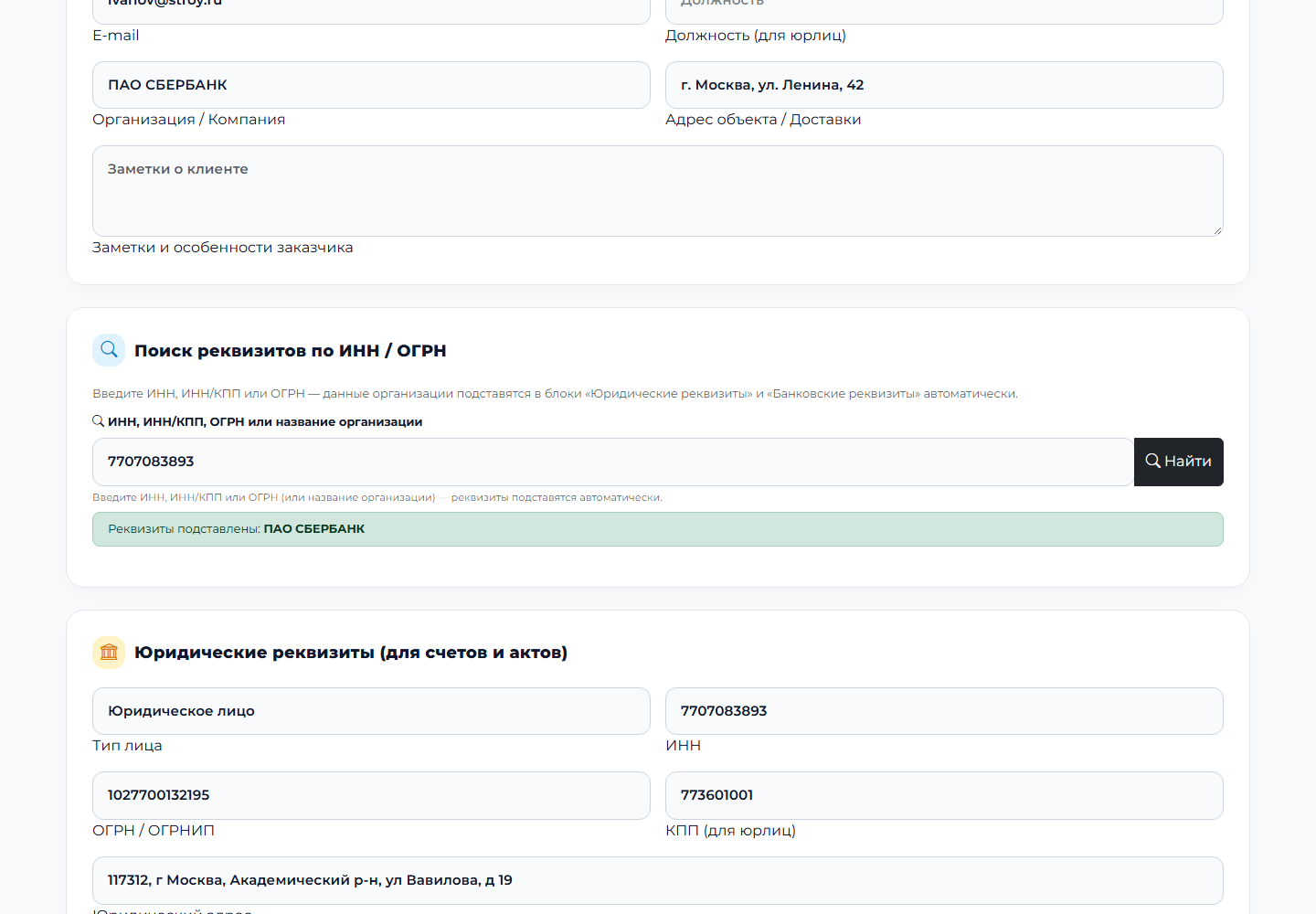
В карточке заказчика есть блок «Поиск реквизитов по ИНН / ОГРН». Введите ИНН, ОГРН, ИНН/КПП или название организации и нажмите «Найти» — сервис покажет подходящие компании. Выберите нужную, и юридические реквизиты заполнятся автоматически.
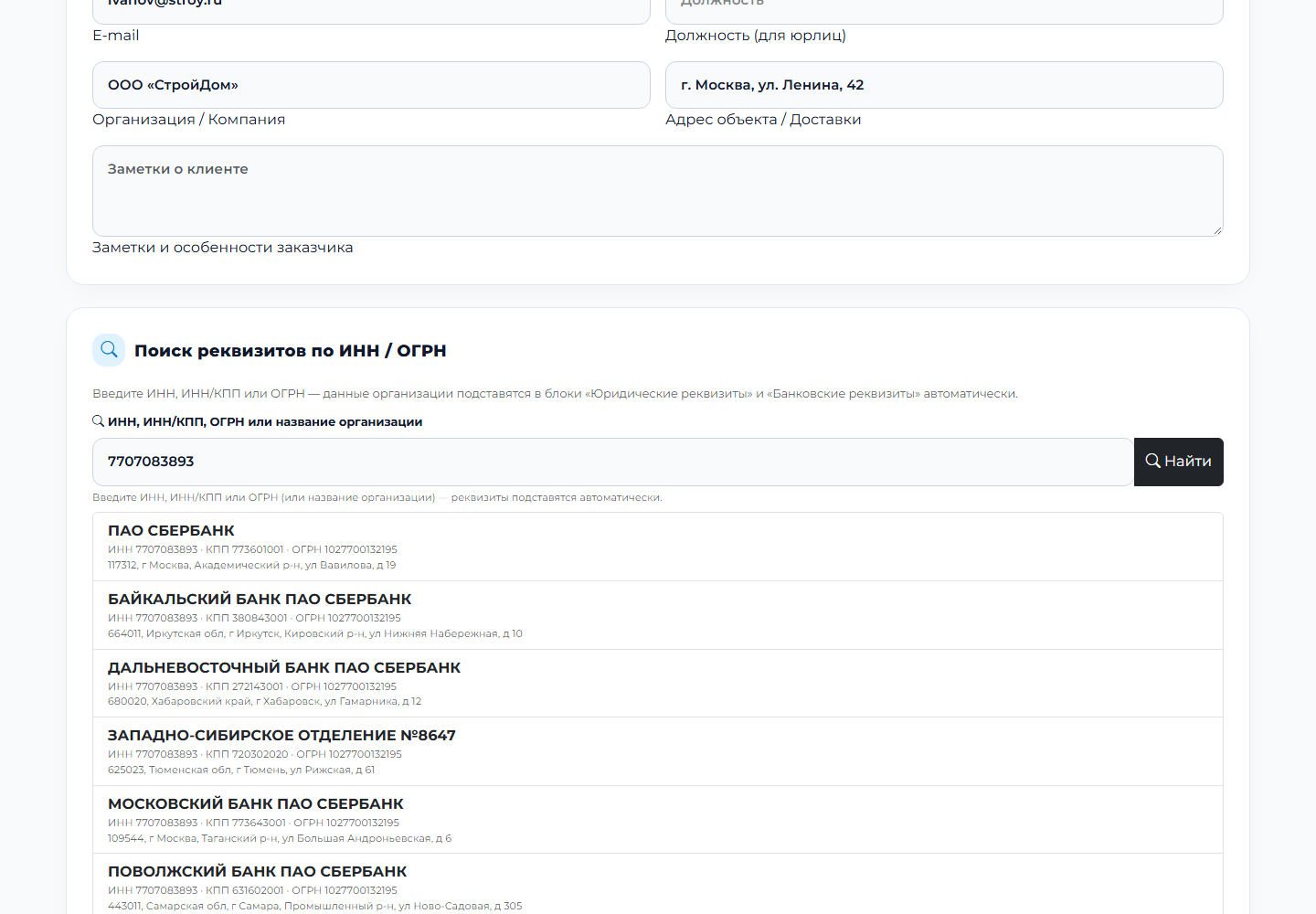
После выбора организации поля «Юридические реквизиты» заполнятся сами: тип лица, ИНН, ОГРН/ОГРНИП, КПП, юридический адрес и банковские данные. Контакты заказчика (ФИО, телефон, e-mail) при этом не меняются.
Что можно сделать из карточки
- Создать смету — заказчик сразу привяжется к новой смете.
- Найти все сметы — откроется список с фильтром по этому заказчику.
- Удалить — удаляется карточка заказчика; сметы остаются, но теряют привязку к контактам.
Заказчика можно создать и без выхода из сметы: в настройках сметы выберите «Новый заказчик» в списке — откроется форма, после сохранения он подставится в текущую смету. ИИ тоже умеет это: «Создай заказчика Иванов Иван, телефон …, почта …».
Сметы: список и архив
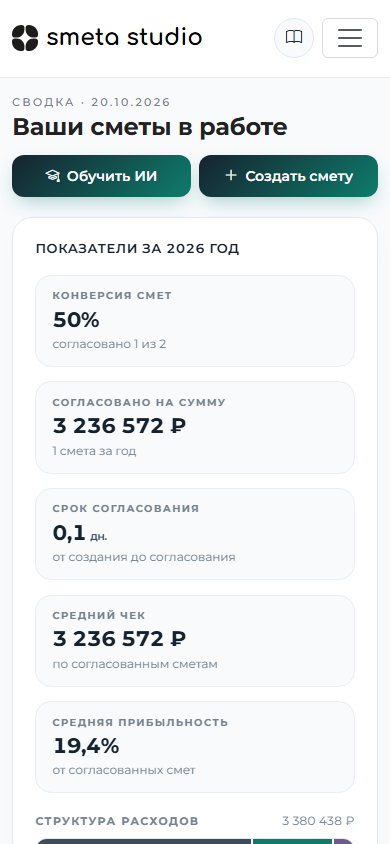
Все сметы собраны в разделе «Сметы». Здесь видно статус, сумму, заказчика и дату; отсюда открывается редактор и документы.
Создание и копирование
- Новая смета — Создать смету. Смета создаётся сразу и открывается в редакторе; пустое название можно изменить в шапке.
- Копия — меню сметы → «Копировать». Копируются разделы, расценки и настройки, включая компанию и заказчика. Паспорт проекта не копируется — у копии он будет пустой.
- Смета из карточки заказчика — создаётся с уже привязанным клиентом.
Статусы
В редакторе статус меняется в меню рядом с названием: «В разработке», «На согласовании», «Согласована», «Не согласована» (на канбан-доске «В разработке» называется «Черновик»). Статус помогает фильтровать список и архив; на расчёты он не влияет.
Архив и удаление
- В архив — смета уходит из рабочего списка, но остаётся доступной в разделе «Архив». Вернуть можно оттуда же или через статус-меню.
- Автоархивация — в Аккаунт → Функции можно включить автоматический архив смет старше выбранного срока.
- Удаление — необратимо: удаляются разделы, расценки и связанные записи поиска цен. Кеш поиска по удалённой расценке тоже очищается.
Канбан-доска статусов
На дашборде блок «Последние сметы» можно смотреть списком или канбан-доской. Доска показывает, на каком этапе находится каждая смета, и позволяет менять статус перетаскиванием.
Переключатель Список / Канбан находится в шапке блока «Последние сметы». Выбранный вид запоминается в профиле — при следующем входе откроется тот же.

Как это работает
Что означают колонки
- Черновик — смета в работе. В редакторе этот же статус называется «В разработке».
- На согласовании — отправлена заказчику, ждёте ответа.
- Согласована — заказчик подтвердил; смета участвует в KPI и прибыли.
- Не согласована — отказ или пауза; смета остаётся в работе и её можно вернуть в другой статус.
Статус можно менять и в редакторе: меню рядом с названием сметы. Канбан и редактор используют одни и те же статусы, поэтому изменения видны в обоих местах.
Редактор сметы
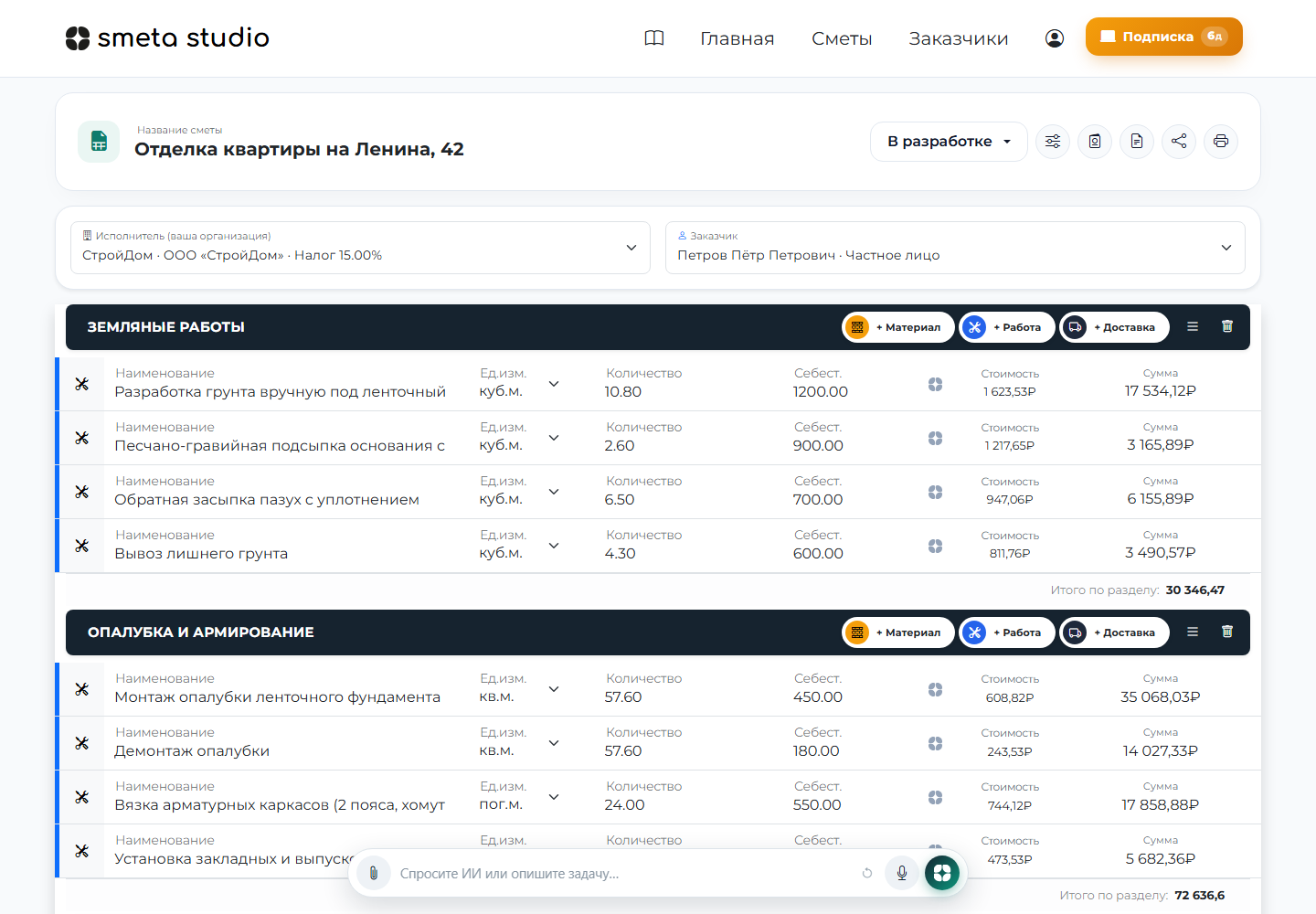
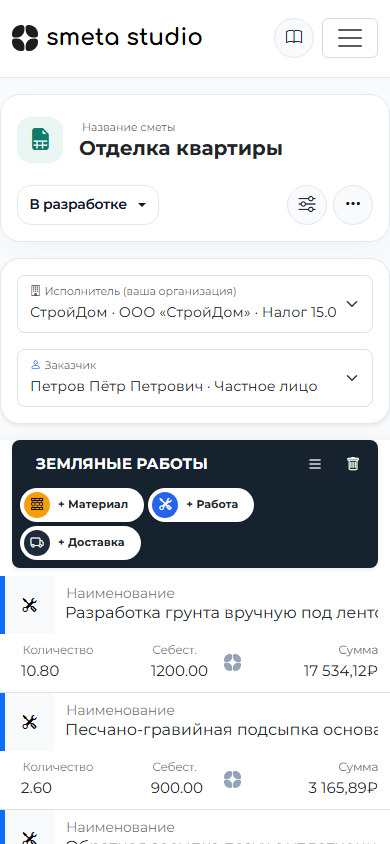
Смета состоит из разделов, а разделы — из расценок трёх типов: материалы, работы и доставка. Всё редактируется прямо на странице, без кнопки «Сохранить».
Разделы
- Добавляйте разделы кнопкой «+ Раздел» (внизу списка) и переименовывайте прямо в тёмной шапке.
- В шапке раздела: свернуть/развернуть, удалить и кнопки «+ Материал», «+ Работа», «+ Доставка».
- На компьютере расценки можно перетаскивать за ручку слева — внутри раздела и между разделами. На телефоне ручка скрыта, порядок меняется через раскрытый блок расценки.
Расценка: что заполняется
- Наименование — как позиция будет выглядеть в смете и документах.
- Единица и количество — количество понимает формулы: начните со знака «=», например
=2*3,5. - Себест. — ваша закупочная цена или стоимость работы. Тоже принимает формулы.
- Описание и характеристики — цвет, вес, размер, условное обозначение, ссылка на товар. Эти данные повышают точность поиска цен.
- Фото — у материалов; большое фото уменьшается в браузере до 1600 px и загружается автоматически.
- Скрытая работа — щит у иконки типа помечает позицию для акта скрытых работ.
Справа в строке считаются Стоимость (цена продажи с наценкой) и Сумма (стоимость × количество). Эти числа обновляются после изменения цены или количества; если что-то не пересчиталось — обновите страницу.
Группировка
Если включена группировка по типу, внутри раздела сначала идут материалы, затем работы, затем доставка. Отключите её в настройках сметы, если нужен свой порядок.
Мобильная версия
На телефоне в строке расценки видно количество, поле «Себест.» с иконкой поиска цен и сумму. «Стоимость» и единица измерения живут в раскрывающемся блоке: нажмите на название расценки или на её параметры.
Настройки сметы
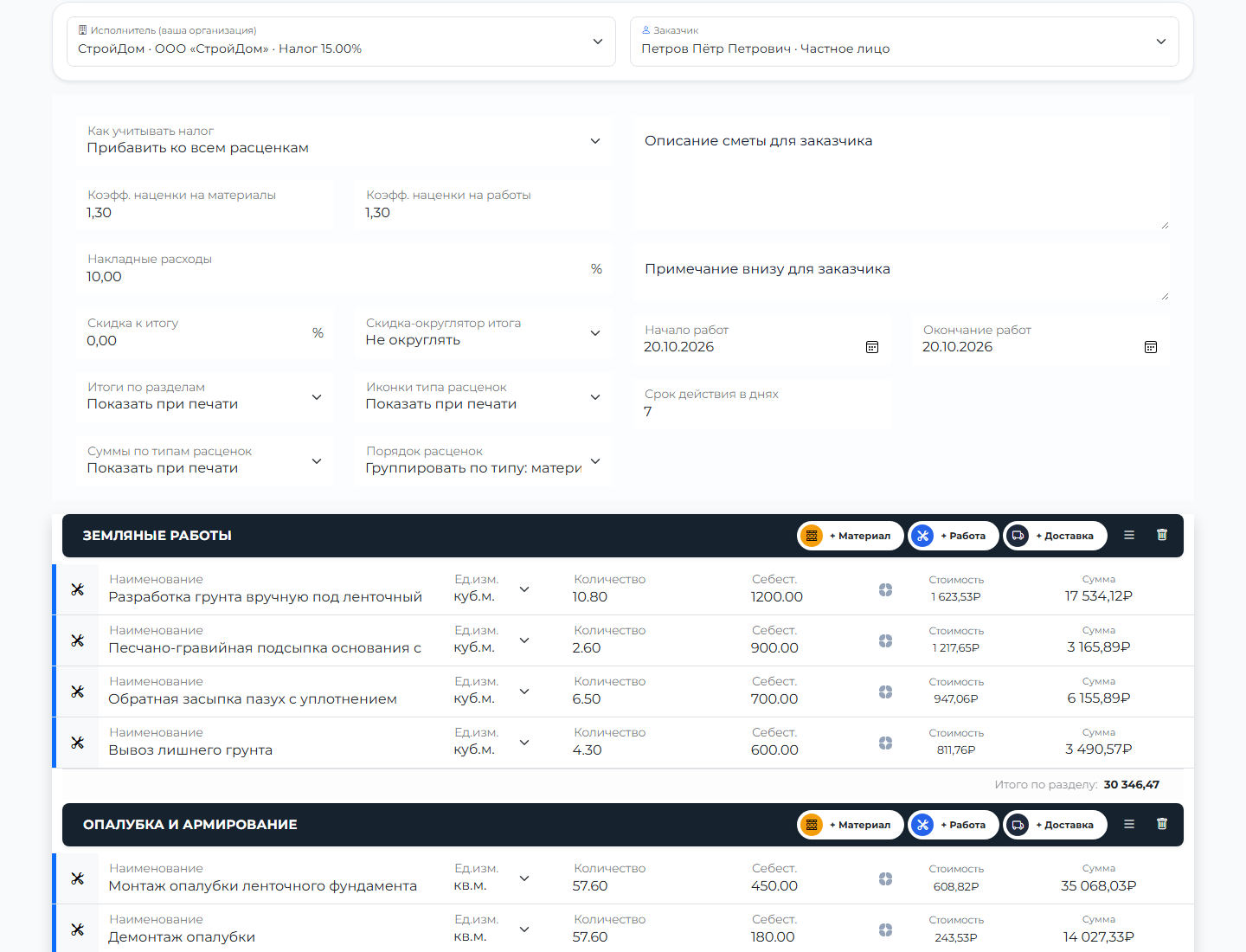
Шестерёнка в шапке сметы открывает настройки. Они действуют только на эту смету — налоги компании задаются отдельно.
Что за что отвечает
- Как учитывать налог — «Прибавить в конце», «Прибавить ко всем расценкам», «Уже включён в цены», «Отключить и не считать». Меняет строку налога и итог.
- Коэфф. наценки на материалы и на работы — цена продажи = себестоимость × коэффициент. При 1,2 и себестоимости 1 000 ₽ продажная цена будет 1 200 ₽.
- Накладные расходы, % — добавляются к итогу и участвуют в прибыли.
- Скидка к итогу, % — уменьшает сумму для заказчика, не меняя себестоимость.
- Скидка-округлятор — подгоняет итог под круглое число (до 10, 100, 1 000, 10 000, 100 000).
- Итоги по разделам и Суммы по типам расценок — показывать ли эти строки при печати и в документах.
- Иконки типа расценок — выводить ли значки материалов/работ/доставки в печатной версии.
Себестоимость и наценка
Сервис считает две цены: вашу закупку (себестоимость) и цену для заказчика. Разница минус налоги и накладные — прибыль.
Как получается цена
- Себест. в расценке — ваши затраты на единицу.
- Стоимость = себестоимость × коэффициент наценки (для материалов и работ — свои коэффициенты).
- Сумма = стоимость × количество.
- Прибыль сметы = сумма − себестоимость − налоги − накладные (и с учётом скидки).
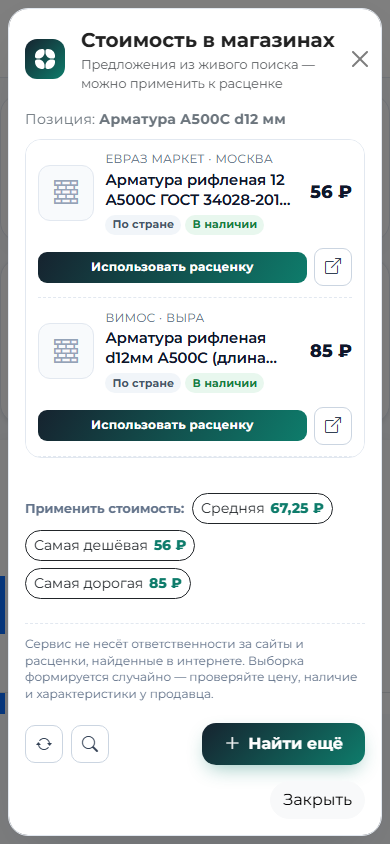
Если включена «Проверка себестоимости», сервис может находить цены в магазинах и подставлять их в «Себест.». Это не обязательная функция: можно вести свою базу цен и работать без поиска.
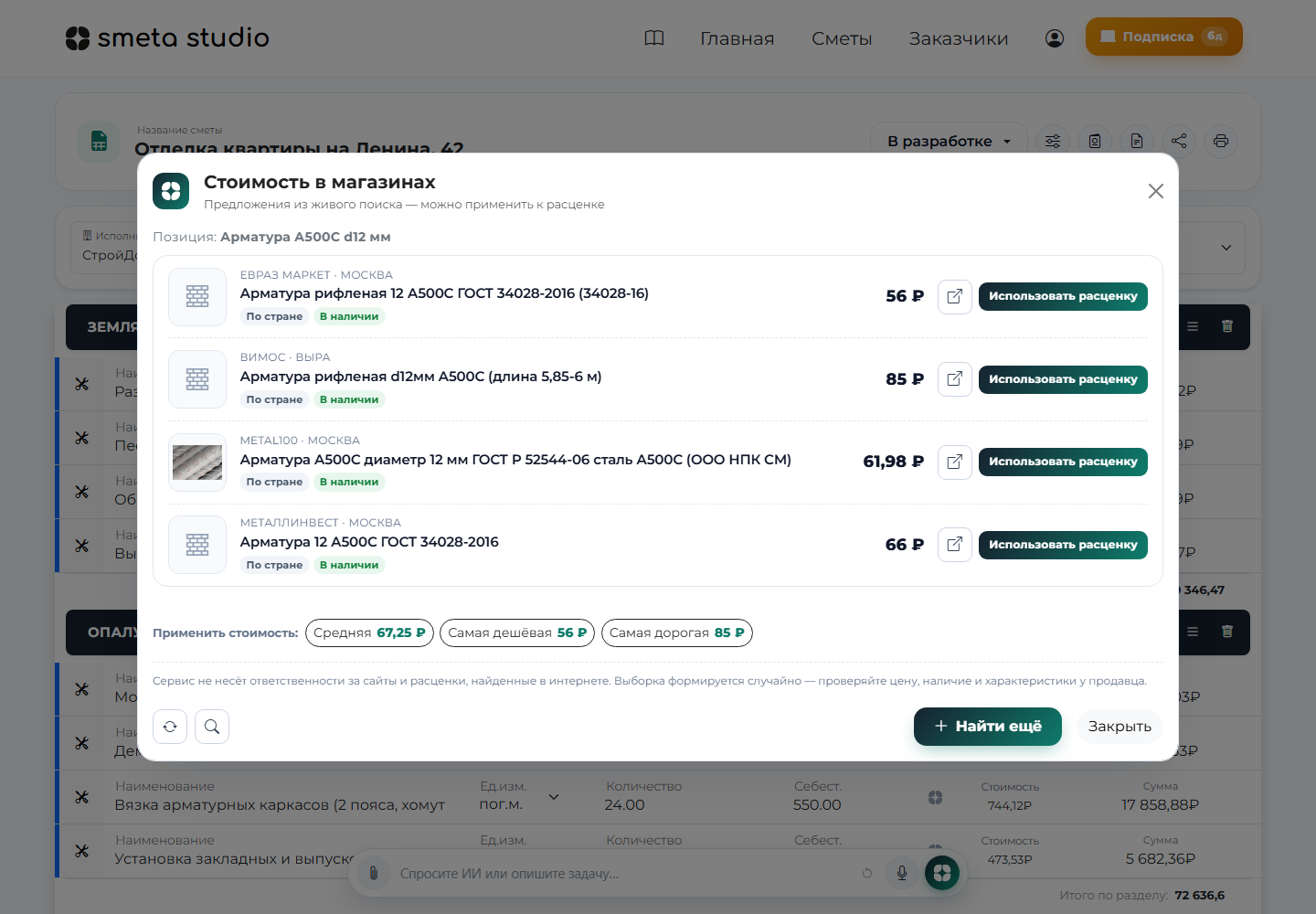
Поиск цен в магазинах
У поля «Себест.» есть иконка сервиса. Клик запускает поиск актуальных цен по названию, характеристикам и описанию расценки.

Как это работает
Ограничения и настройки
- Лимит — количество автоматических поисков в месяц зависит от настроек сервиса и тарифа; остаток виден в подсказке к иконке.
- Кеш — повторный клик открывает историю предложений без нового списания лимита. «Повторить поиск» очищает кеш и ищет заново.
- Свой регион — в Аккаунт → Функции можно включить приоритет местных магазинов.
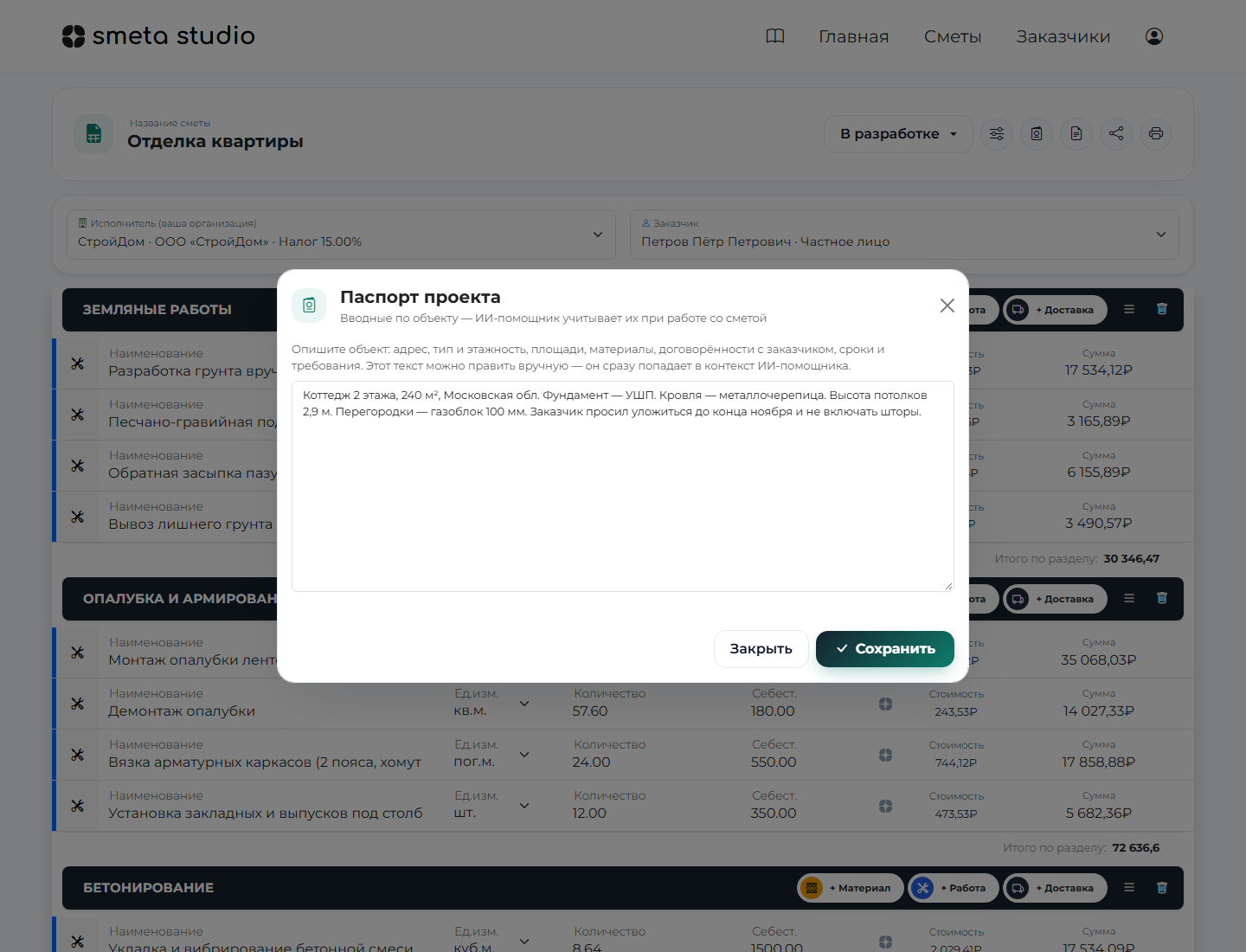
Паспорт проекта
Паспорт — это краткое описание объекта, которое ИИ учитывает в каждой правке сметы. Один раз записали — больше не повторяете.
Открывается кнопкой с иконкой паспорта в шапке сметы. Внутри — свободное поле: адрес и тип объекта, площадь, высота потолков, материалы, особенности, сроки и пожелания заказчика. Формат произвольный, главное — факты.
Пример заполнения
«Коттедж 2 этажа, 240 м², Московская обл. Фундамент — УШП, перегородки — газоблок 100 мм. Кровля — металлочерепица. Потолки 2,9 м. Заказчик просил уложиться до конца ноября и не включать шторы».
Файлы и фото, которые вы прикладываете в чате ИИ, автоматически попадают в паспорт проекта. У копии сметы паспорт пустой: если объект другой, так даже удобнее.
Документы
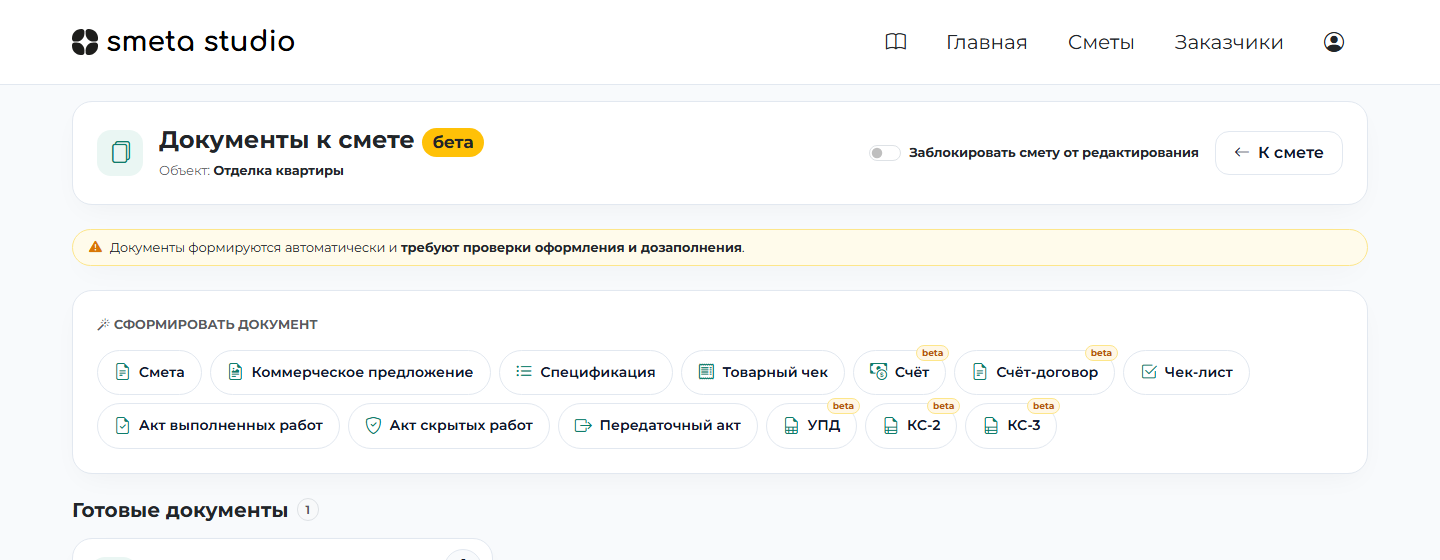
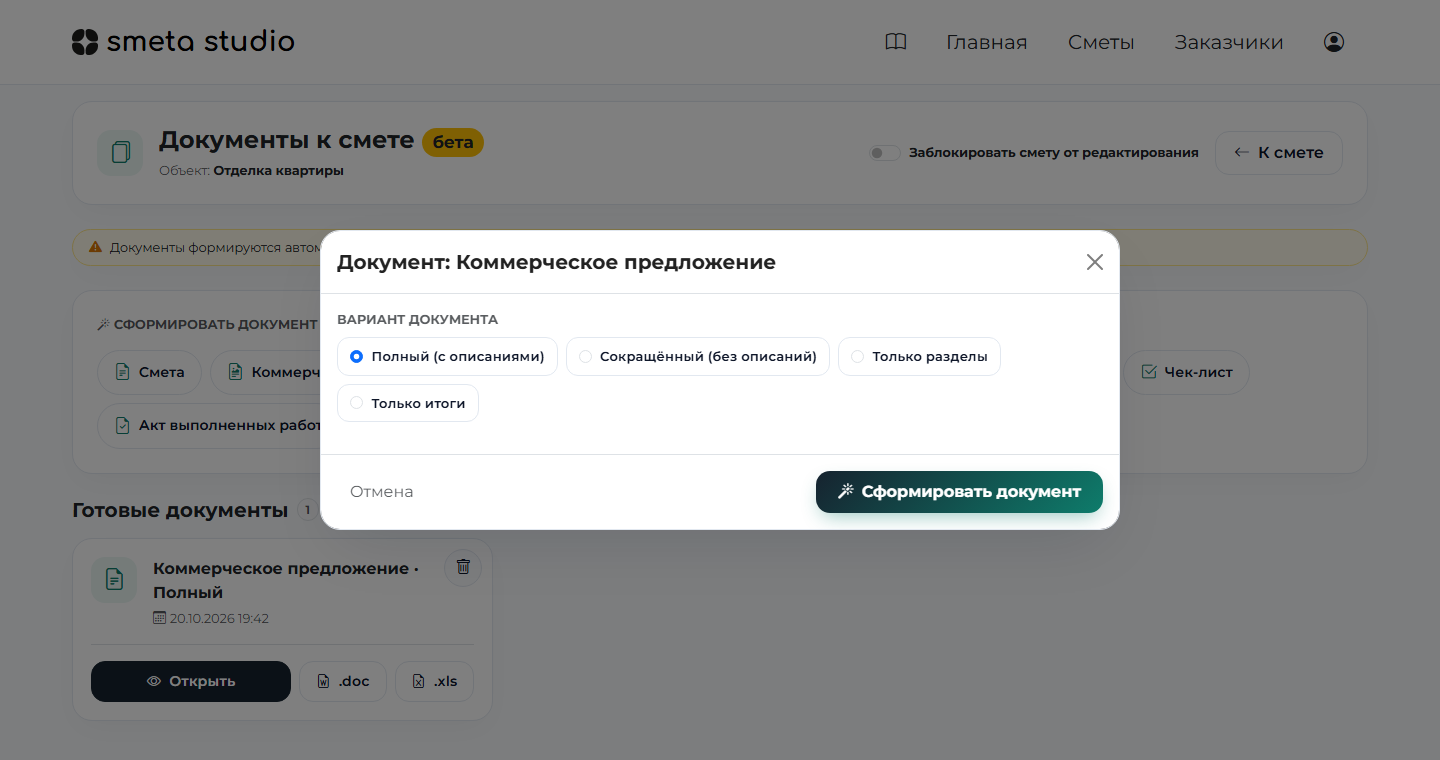
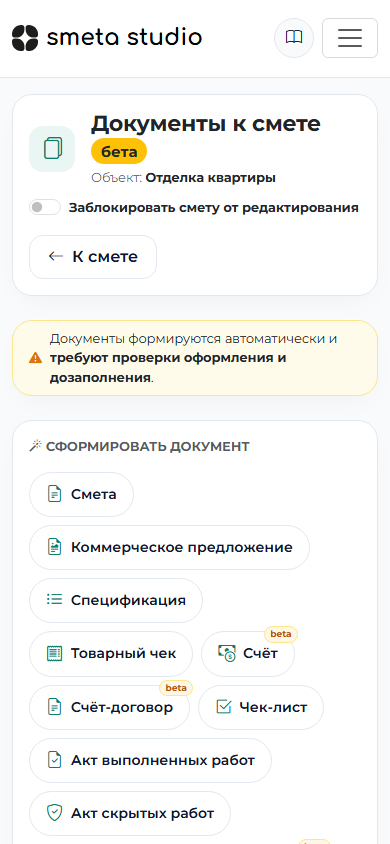
Из одной сметы собирается весь пакет: смета, коммерческое предложение, спецификация, счёт, акты, УПД, КС-2 и КС-3. Реквизиты и суммы подставляются автоматически.
Как сформировать
Какие документы есть
Смета, коммерческое предложение, спецификация, товарный чек, счёт, счёт-договор, чек-лист (материалы/работы/доставка), акт выполненных работ, акт скрытых работ, передаточный акт, УПД, КС-2 и КС-3. У счёта есть QR-код для оплаты и статус (ожидает/оплачен/просрочен).
ИИ-помощник
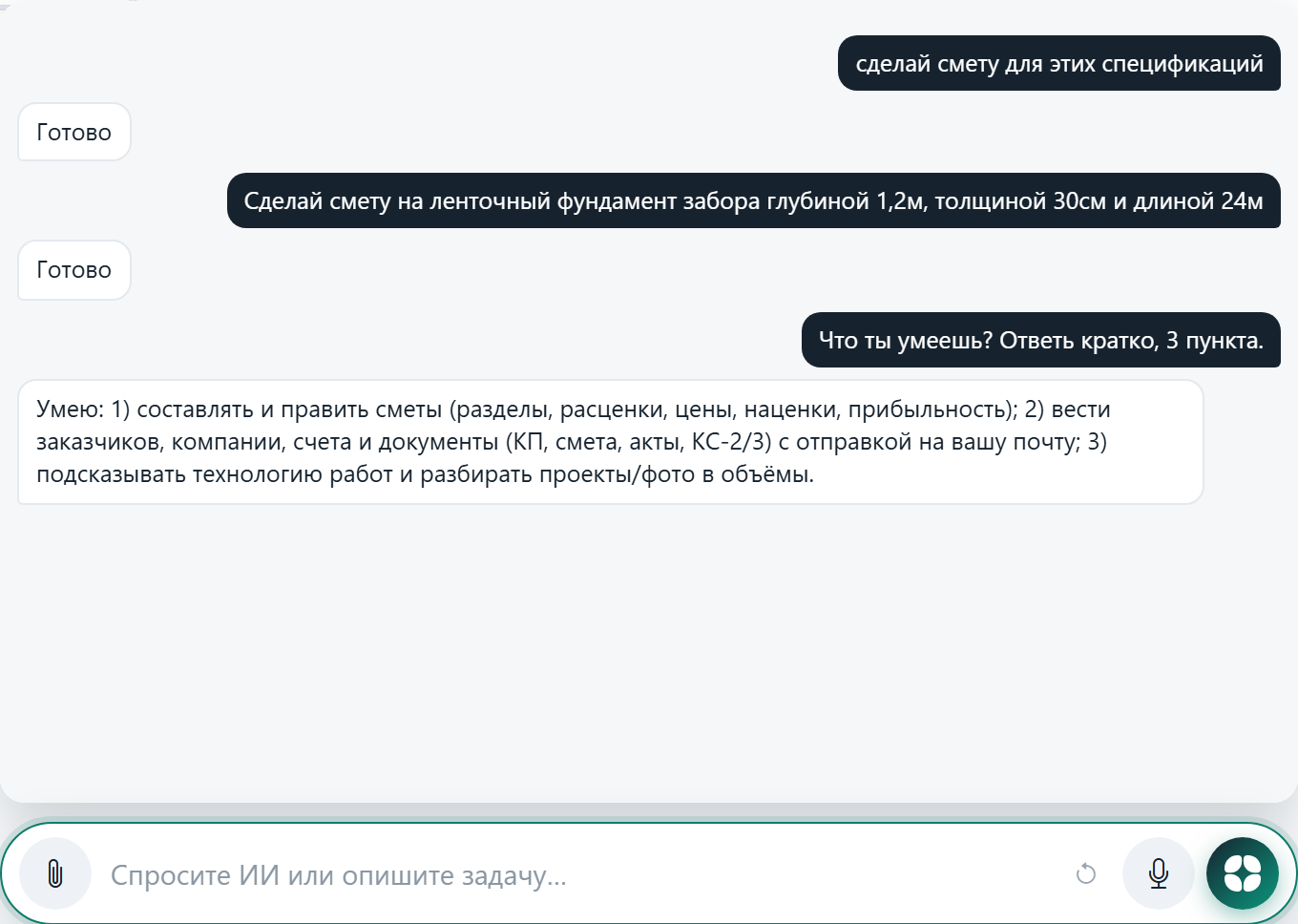
Чат с ИИ живёт внизу каждой страницы кабинета. Он видит контекст: открытую смету, заказчика или документ — и может менять смету, а не только советовать.
Как поставить задачу
- Пишите конкретно: объект, объём, материал, регион. «Добавь 16 розеток и тёплый пол 4 м² в санузел» лучше, чем «сделай электрику».
- Прикрепляйте файлы: PDF-проект, смету, фото, прайс. ИИ разберёт и предложит позиции.
- Говорите голосом — кнопка микрофона рядом с полем ввода.
- Если ИИ ошибся, напишите, что исправить: «убери доставку», «замени ротбанд на гипсокартон», «верни как было».
Что он умеет
- Собрать смету по проекту или описанию, добавить разделы и расценки.
- Пересчитать объёмы, заменить материалы, «раздуть» смету или раздел.
- Подогнать итог под бюджет и увеличить прибыль до заданной суммы.
- Найти смету, создать заказчика, отметить скрытые работы.
- Объяснить технологию и подсказать порядок работ.
- Отправить смету на вашу почту.
Команды ИИ: примеры
Команды можно говорить своими словами — это ориентиры, а не строгий синтаксис. Нажмите «Скопировать» и вставьте в чат.
Создание и наполнение
Деньги и прибыль
Клиенты, документы и поиск
Готовые сценарии
Память ИИ и база цен
Две вещи, которые делают сметы «вашими»: правила, которые ИИ помнит, и прайс с вашими ценами.
Память ИИ
Аккаунт → Память ИИ: добавьте правила словами. Например: «всегда использовать сухую строганую доску 35 000 ₽/м³», «кабель для розеток — ВВГ-нг-LS 3×2,5 в гофре», «брендовые цвета RAL 7024 и NCS S 5531-Y71R». ИИ будет учитывать их в новых сметах без напоминаний.
База цен
Аккаунт → База цен: загрузите прайс поставщика, старую смету, Excel/CSV, Word, PDF или фото счёта. ИИ вытащит наименования, характеристики, единицы и цены. В новых сметах эти позиции подставляются в подсказках.
- Можно загружать несколько файлов сразу.
- Разделы, итоги и реквизиты отбрасываются — берутся только позиции и цены.
- Подсказки при вводе наименования включаются в Аккаунт → Функции.
Голосовой ввод
Микрофон в строке чата превращает речь в команду. Удобно на объекте, когда руки заняты.
- Нажмите микрофон и говорите обычным темпом; повторное нажатие останавливает запись.
- Браузер спросит разрешение на микрофон — разрешите для my.smetastudio.ru.
- В Аккаунт → Функции → Голосовой ввод настраиваются автоотправка, остановка по тишине и режим постоянного слушания.
- На телефоне кнопка микрофона остаётся в строке ввода и не перекрывает клавиатуру.
Аккаунт и подписка
В «Аккаунте» — профиль, компании, личные функции, память ИИ, база цен, налоги и безопасность.
Вкладки аккаунта
- Профиль — имя, контакты, страна и валюта, профессиональные сферы, привязка и подтверждение e-mail.
- Мои компании — реквизиты и логотипы (см. раздел «Компания и налоги»).
- Функции — подсказки к расценкам, приоритет своего региона, автоархивация, настройки голосового ввода.
- Память ИИ и База цен — правила и прайсы.
- Налоги — общие параметры для расчётов.
- Безопасность — активные сессии, устройства, история входов; здесь же завершаются лишние сессии.
Подписка
Кнопка «Подписка» в шапке показывает срок и открывает продление. Оплата разовая, автоматических списаний нет. После окончания подписки сметы доступны для просмотра ограниченное время (грейс-период), затем могут быть удалены — точные сроки видны в баннере подписки.
История платежей доступна в аккаунте. Если оплата не прошла, проверьте статус в разделе подписки и попробуйте снова; для вопросов используйте e-mail поддержки на главной.
Мобильная версия
Кабинет адаптирован под телефон: основные действия под рукой, лишние кнопки убраны в меню.
- Шапка сметы: статус и настройки остаются в строке, а паспорт, документы, «поделиться» и печать собраны в меню «⋮».
- Строка расценки: количество, поле «Себест.» с иконкой поиска цен и сумма. «Стоимость» и единица измерения — в раскрывающемся блоке.
- Сумма выровнена вправо, чтобы длинные числа не разъезжались.
- Итог по смете на узком экране получает больше места: суммы в сотнях миллионов помещаются в одну строку.
- Клавиатура не перекрывает строку ввода ИИ — она поднимается над клавиатурой.
Частые вопросы
Короткие ответы на то, что чаще всего вызывает вопросы.
Почему поиск цен ничего не нашёл?
Почему налог в смете не совпадает с ожидаемым?
Как удалить смету и можно ли её восстановить?
Можно ли работать без подписки?
Где взять ссылку для заказчика?
ИИ изменил не то — как отменить?
Почему кнопка «Открыть» ведёт на страницу входа?
Как перенести смету в другую компанию?
Ничего не нашлось
Попробуйте другой запрос: «налог», «смета», «документы», «команда ИИ».